Инструкция

Как пользоваться «Рядом»

Для заказчика и мастера. Просто повторяйте шаги по порядку. Всё, что нужно нажать, выделено зелёным.

Экраны показывают порядок действий. На разных телефонах кнопки могут выглядеть немного иначе.

Мне нужен мастерЗаказчик: заявка → отклики → работаЯ мастерИсполнитель: лента → цена → заказ
Главное правило: не платить вперёд незнакомому мастеру и не пересылать коды из письма. Сначала договоритесь о цене и времени в чате, оплата — после работы.

Заказчику

Заказать мастера

Вы описываете задачу один раз. Мастера присылают цену и срок. Вы выбираете.

01

Опишите задачу

Что случилось, адрес и примерный бюджет.

02

Выберите цену

Сравните отклики мастеров и рейтинг.

03

Подтвердите работу

Сначала проверьте, потом нажимайте кнопку.

1

Создайте аккаунт или войдите

Что нажатьНа главной нажмите «Создать аккаунт». Если аккаунт уже есть — «Войти».
  1. Выберите «Мне нужен мастер» или «Я мастер».
  2. Введите номер телефона.
  3. Введите почту и придумайте пароль — два раза одинаково.
  4. Нажмите «Получить код на почту» и введите 6 цифр из письма.
  5. Укажите имя и город. Фото можно добавить позже.
Пароль — минимум 8 символов. Если письма нет, проверьте папку «Спам». Входить можно по телефону или почте и паролю.
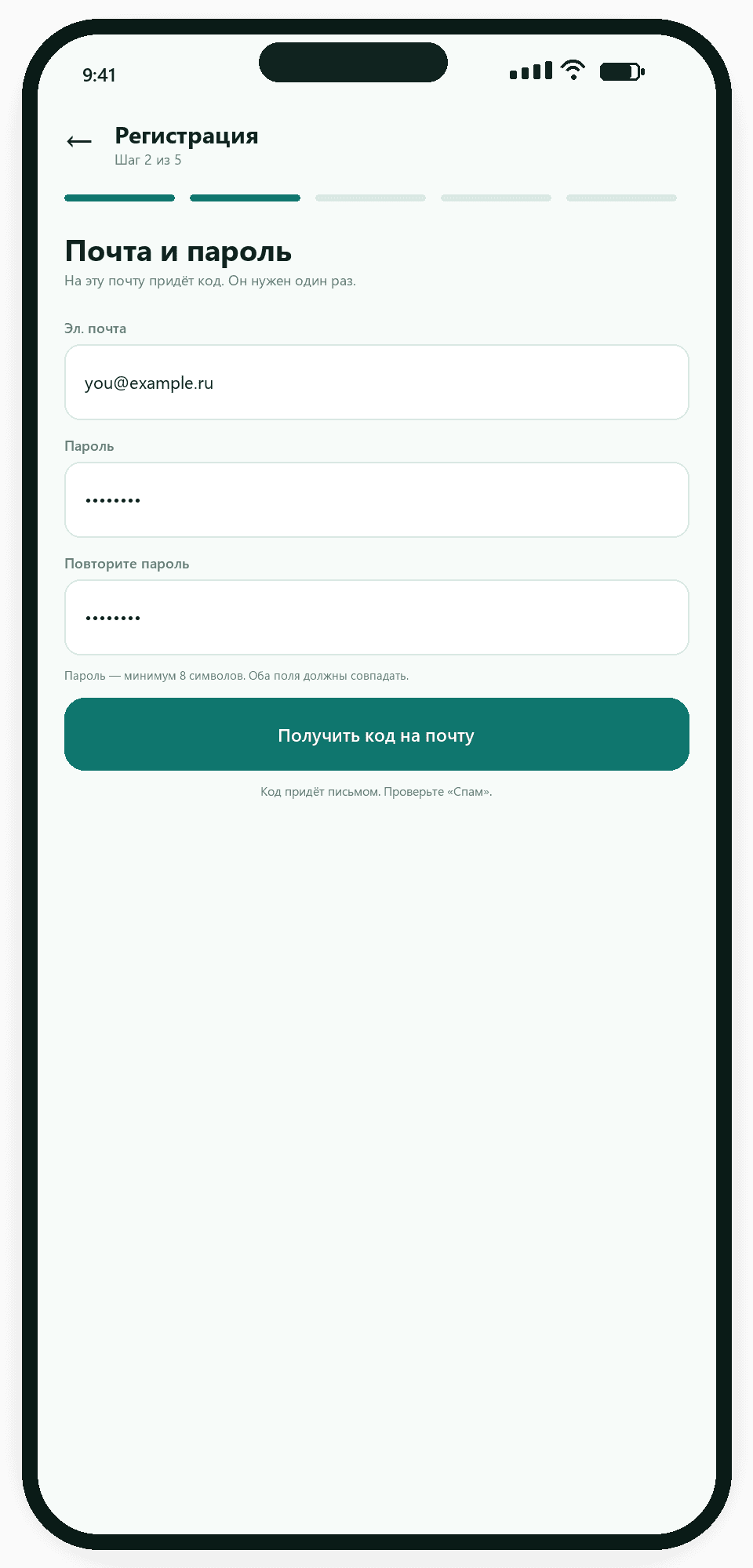
Экран регистрации: почта, пароль и повтор пароля
Шаг 2 из 5: почта и пароль. Пароль вводится два раза.
2

Опишите задачу

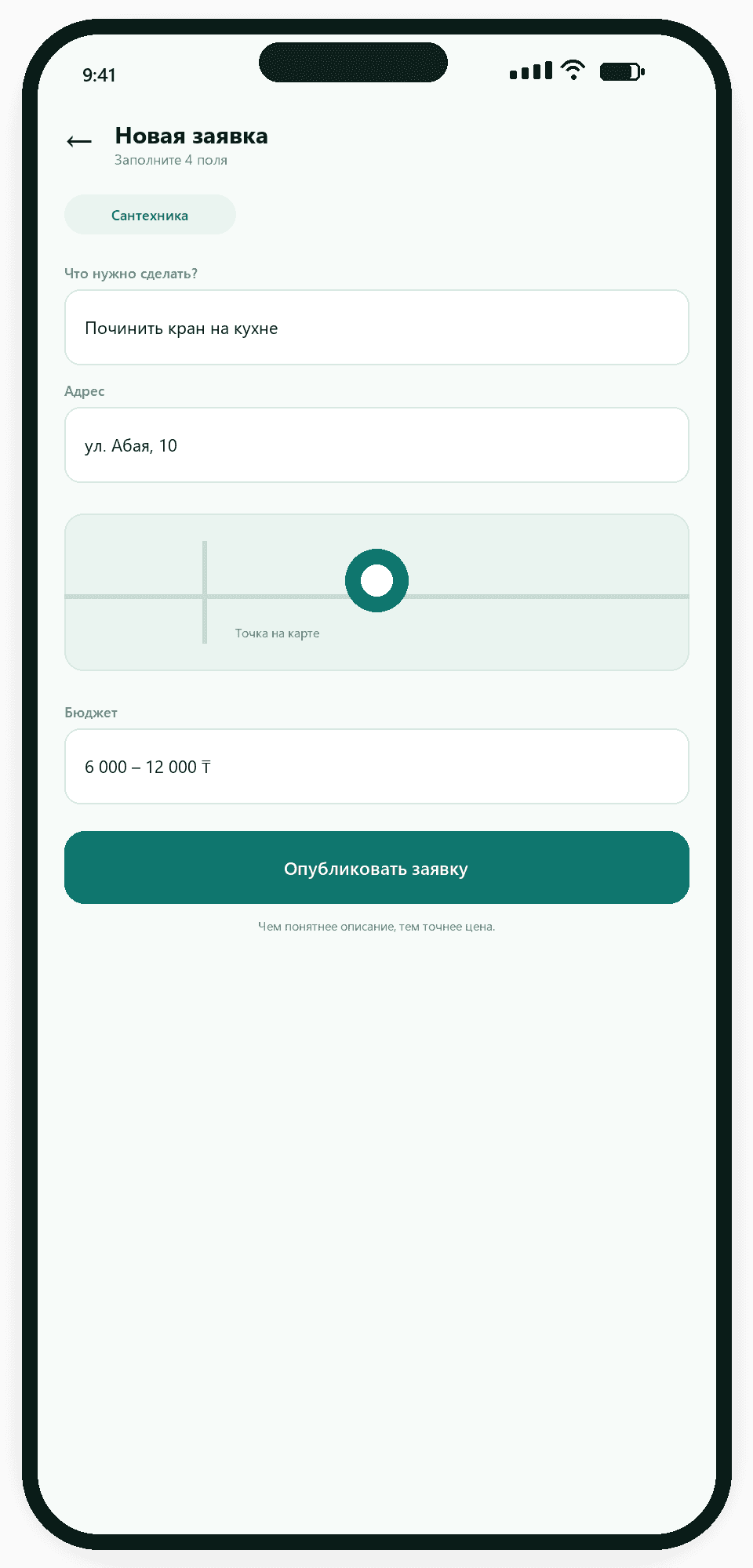
Что нажатьНажмите «+ Создать заявку» внизу экрана.
  1. Выберите категорию: сантехника, электрика, уборка и т.д.
  2. Напишите коротко, что нужно сделать. Например: «Починить кран на кухне».
  3. Укажите адрес или поставьте точку на карте.
  4. Напишите примерный бюджет. Можно указать «от и до».
  5. Нажмите «Опубликовать заявку».
Чем понятнее описание, тем точнее цена. Не пишите точный код домофона — его можно отправить в чате после выбора мастера.
Экран новой заявки: категория, описание, адрес, бюджет
Заявка: категория, что сделать, адрес и бюджет.
3

Сравните отклики

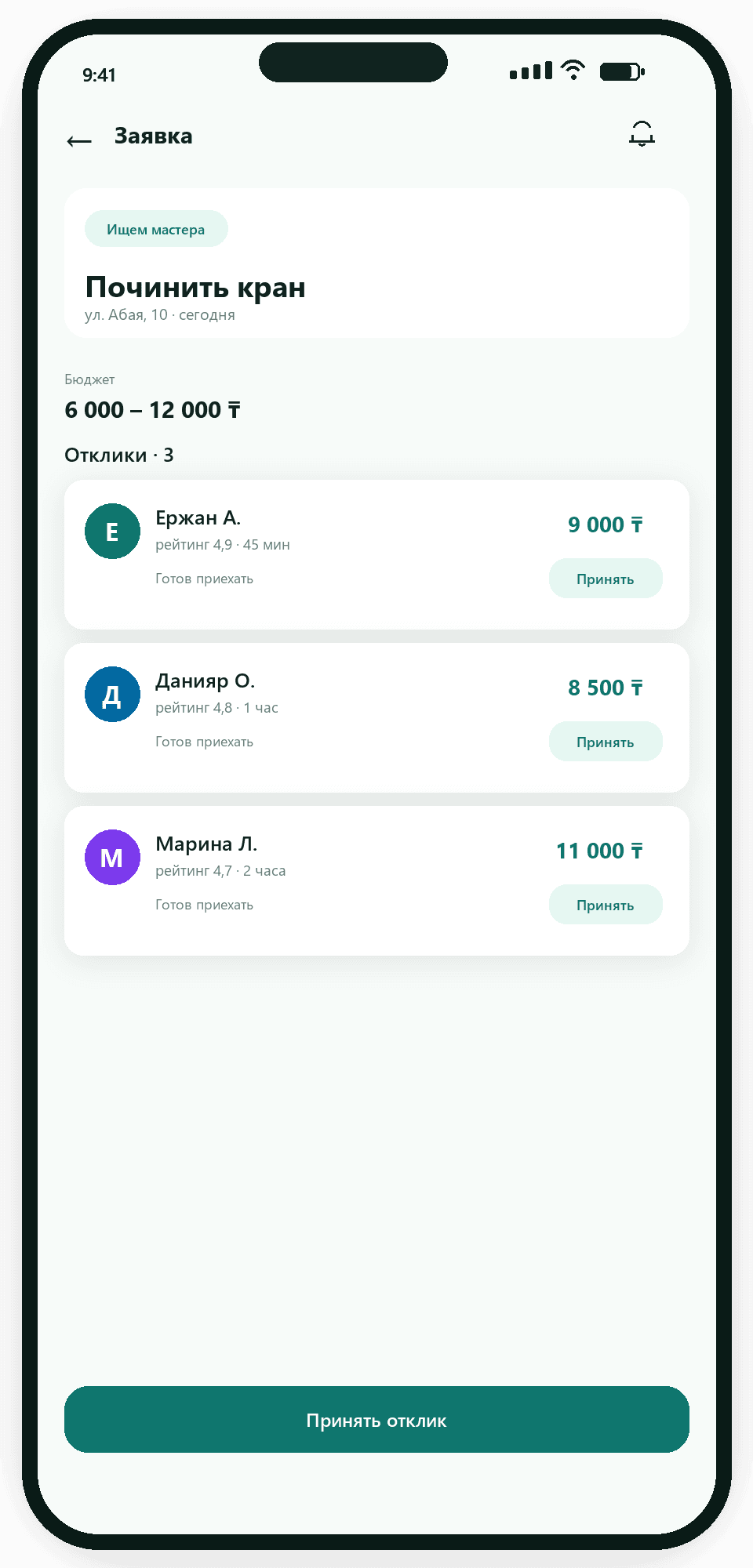
Откройте свою заявку. Внизу появится блок «Отклики мастеров». В нём видно цену, время и рейтинг.

Что нажатьНажмите «Принять отклик» у подходящего мастера.
  • Можно сначала открыть профиль мастера и посмотреть отзывы.
  • После принятия заявка закрепляется за одним мастером.
  • Остальные отклики автоматически отклоняются.
Не платите до согласования цены и времени. Цена в отклике — не «окончательная истина», её можно уточнить в чате.
Экран заявки с откликами мастеров и ценой
Отклик — это предложение мастера: цена и срок.
4

Договоритесь в чате

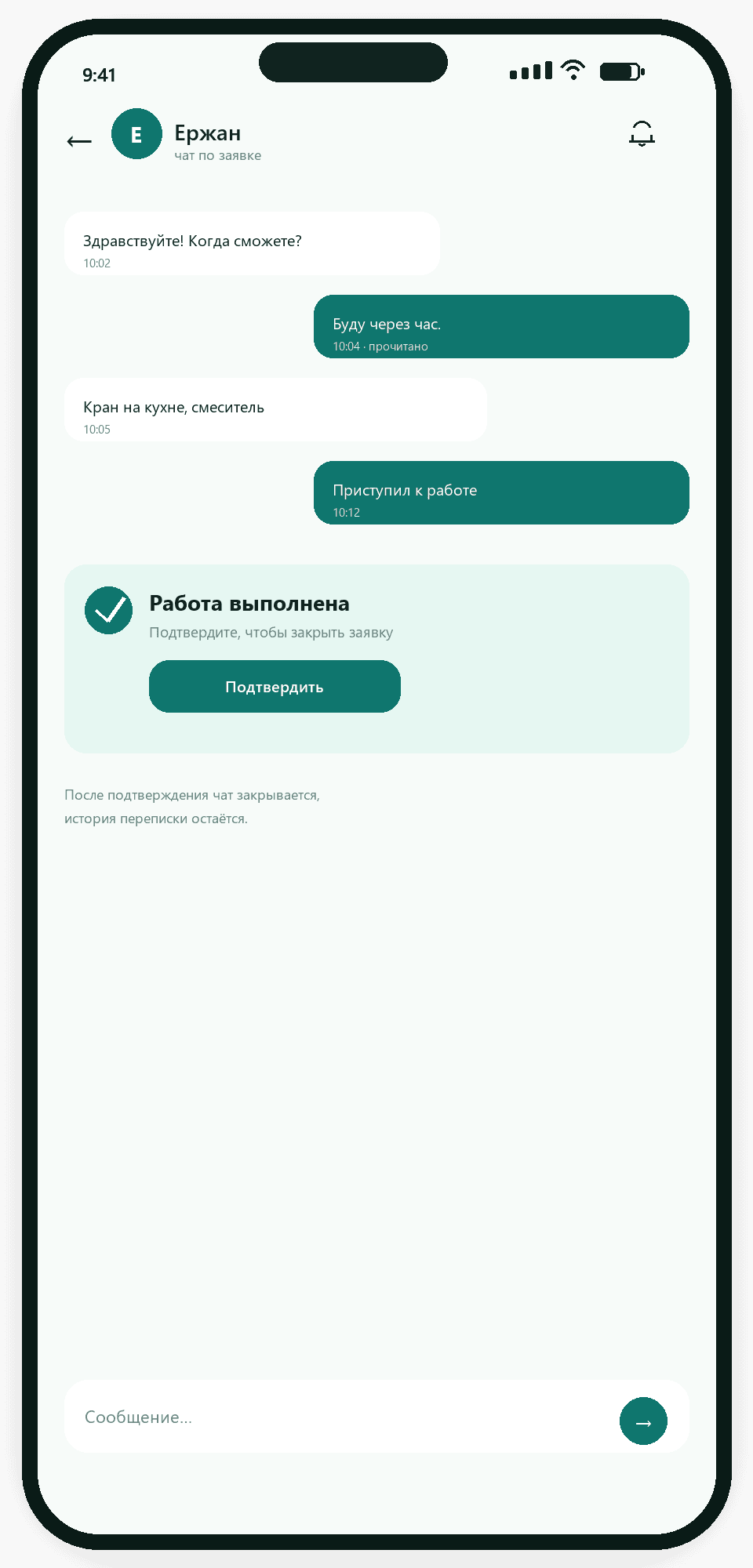
После принятия отклика внутри заявки открывается чат. Напишите мастеру детали, согласуйте цену, время и способ оплаты.

Что нажатьВведите сообщение и нажмите стрелку отправки.
  • Не пересылайте коды из писем и SMS.
  • Не отправляйте предоплату, если не уверены в мастере.
  • Все важные договорённости лучше оставить в чате.
Экран чата по заявке
Чат находится внутри заявки.
5

Подтвердите работу

Когда мастер закончит, он нажмёт «Работа выполнена». У вас появится кнопка «Подтвердить выполнение».

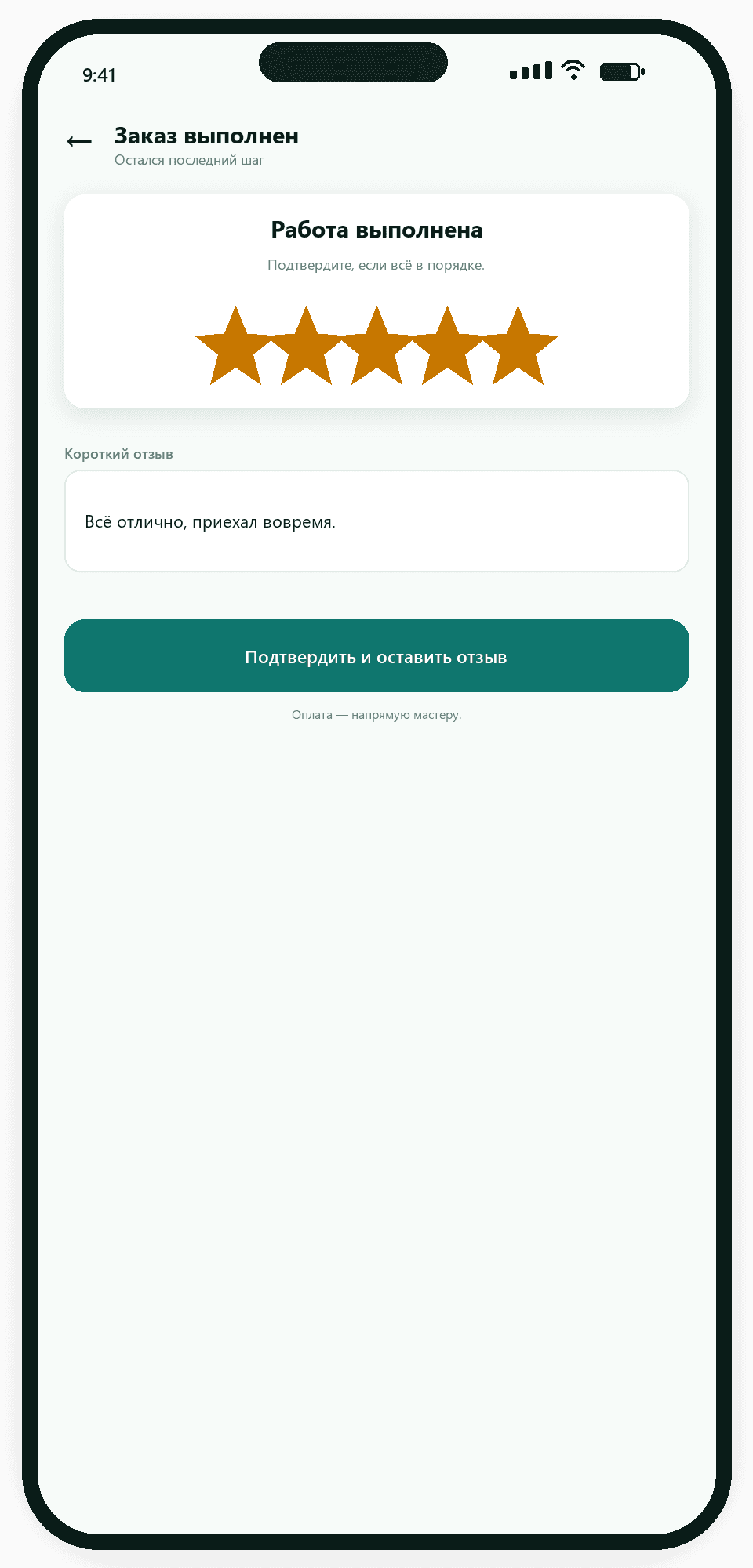
Что нажатьПроверьте результат и нажмите «Подтвердить выполнение».
Нажимайте только после проверки. После подтверждения заявка завершается, а чат закрывается — история остаётся доступной.
Экран подтверждения работы и отзыва
Сначала проверьте работу, потом подтверждайте.
6

Оставьте отзыв

Поставьте оценку от 1 до 5 и напишите пару слов. Это займёт 10 секунд.

Что нажатьНажмите «Отправить отзыв».
Если что-то пошло не так — сначала напишите в чат, а не подтверждайте работу.
Экран отзыва: звёзды и текст
Оценка и короткий отзыв помогают другим заказчикам.

Оплата и безопасность

  • Оплата — напрямую мастеру, сервис не берёт комиссию.
  • Не отправляйте предоплату незнакомому мастеру.
  • Не сообщайте коды из письма или SMS.
  • Если мастер не приехал — отмените заявку и выберите другого.

Исполнителю

Брать заявки

Один аккаунт подходит и для заказов, и для работы. Вы видите заявки рядом и сами предлагаете цену.

01

Найдите заявку

Лента, радиус и категория.

02

Предложите цену

Цена, время и короткое сообщение.

03

Выполните

Статусы и оплата напрямую.

1

Войдите в аккаунт

Используйте тот же вход, что и заказчик: телефон или почта и пароль. Отдельная регистрация «как мастер» не нужна.

Что нажатьНа главной нажмите «Войти».
Город, категории и радиус можно изменить в «Настройках профиля». Чем точнее настроены категории, тем меньше лишних заявок.
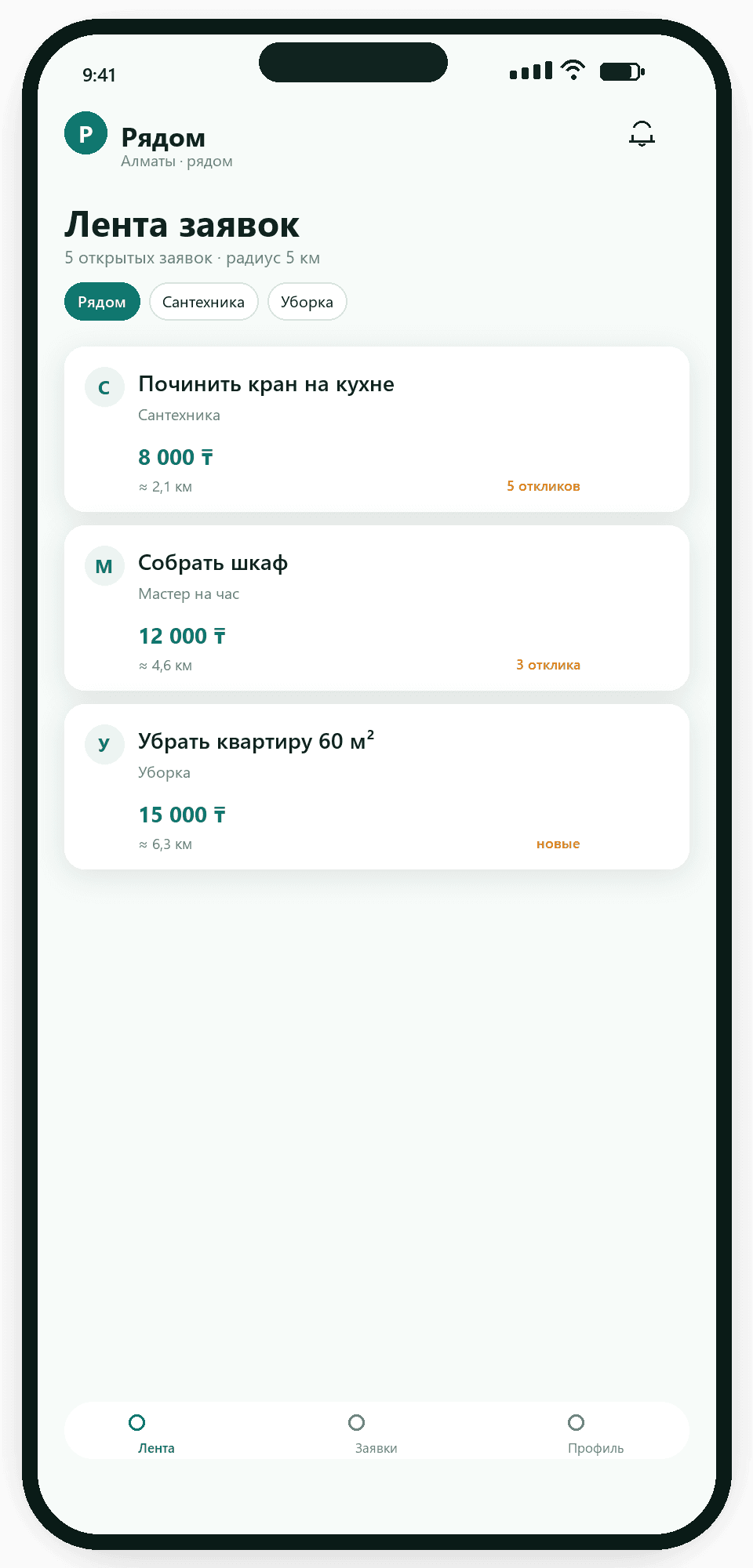
Лента заявок для исполнителя
Лента заявок: цена, расстояние и количество откликов.
2

Найдите заявку

Откройте «Ленту». Сверху можно выбрать радиус и категорию.

Что нажатьНажмите на карточку заявки, чтобы открыть детали.
  • Радиус по умолчанию 5 км — можно увеличить.
  • Фильтр «Только с бюджетом» показывает заявки с указанной суммой.
  • Расстояние приблизительное, по адресу и карте.
Если заявка уже занята или вы уже откликались, кнопка отклика будет недоступна.
Лента заявок с фильтрами
Фильтры: рядом, категория, бюджет.
3

Отправьте цену

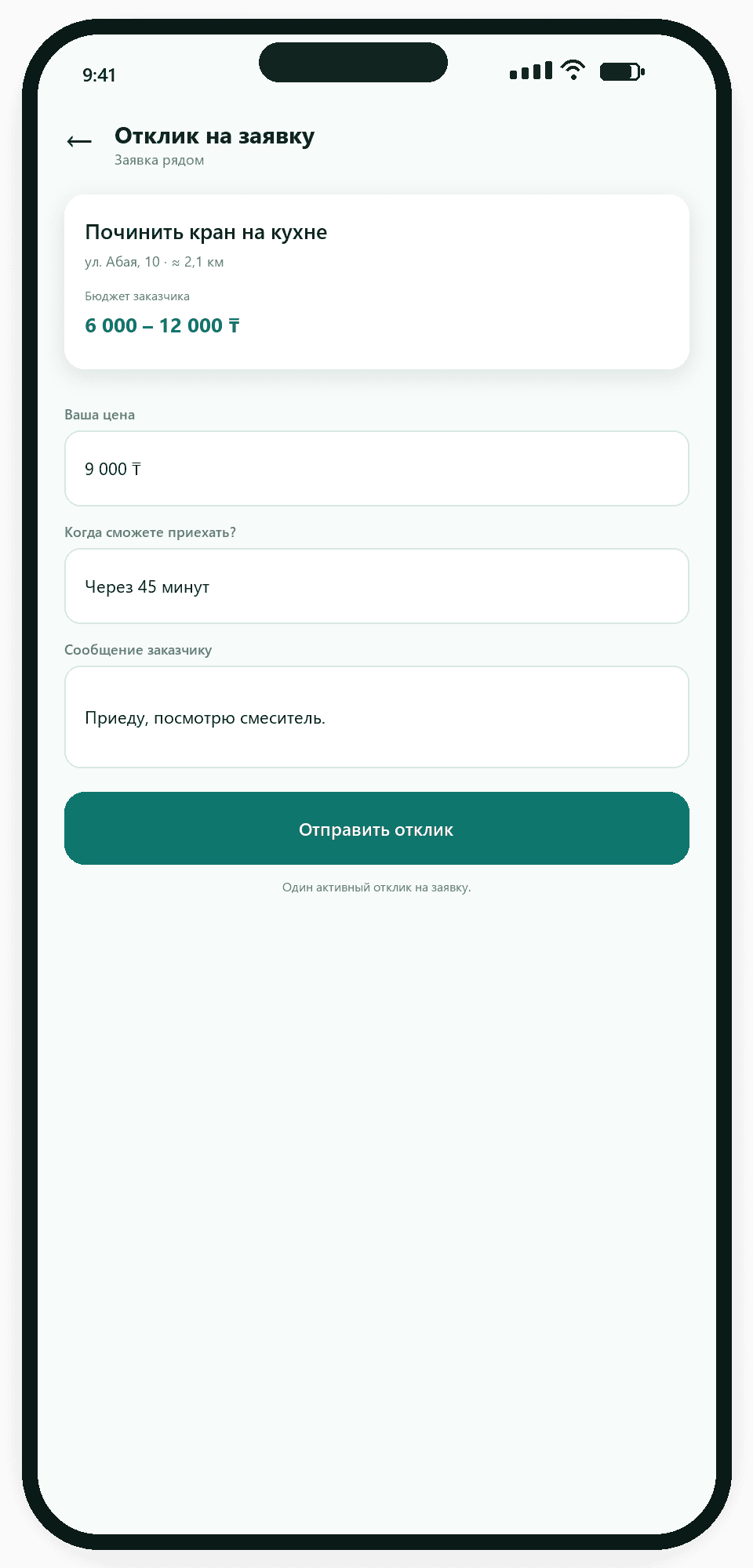
В заявке нажмите «Предложить цену» и заполните три поля.

Что нажатьНажмите «Отправить отклик».
  • Укажите реальную цену и время — заказчик сравнивает.
  • Один активный отклик на заявку. Его можно обновить.
  • Если передумали — отзовите отклик, чтобы не ждать.
Не указывайте цену «от», если не готовы выполнить за неё работу. Лучше честно написать итог.
Экран отклика: цена, время и сообщение
Отклик: ваша цена, когда приедете и сообщение.
4

Дождитесь выбора

Когда заказчик примет отклик, придёт уведомление, а в заявке откроется чат. Не выезжайте, пока не согласовали время.

Что нажатьОткройте заявку и напишите в чат.
Если вас не выбрали, заявка просто исчезнет из ваших активных. Это нормально — берите следующую.
Чат с заказчиком
Если вас выбрали, откроется чат по заявке.
5

Выполните работу

Когда приступили, нажмите «Приступил к работе». Когда закончили — «Работа выполнена».

Что нажатьПосле завершения нажмите «Работа выполнена» и дождитесь подтверждения заказчика.
Не просите подтвердить работу до её окончания. Если заказчик не отвечает, оставьте заявку открытой и напишите в чат.
Статусы работы в заявке
Кнопки статусов находятся в заявке.
6

Получите оплату

Оплата — напрямую от заказчика. Сервис не удерживает комиссию. После завершения заказчик может оставить отзыв, а рейтинг появится в вашем профиле.

Что нажатьНичего нажимать не нужно — оплата и отзыв приходят после подтверждения работы.
Если заказчик предлагает оплатить «мимо» до выполнения — это повод отказаться.
Отзыв и рейтинг мастера
После заказа заказчик оставляет оценку.

Вопросы

Коротко о частом

Почему я не вижу заявки?
Проверьте категории в настройках профиля и радиус в ленте. Если радиус 5 км, а заявки дальше — увеличьте его. Ещё можно сбросить фильтр «Только с бюджетом».
Почему не получается откликнуться?
Скорее всего, вы уже откликались на эту заявку или её уже взял другой мастер. На одну заявку — один активный отклик.
Где чат?
Чат находится внутри заявки. У заказчика — после принятия отклика, у мастера — после выбора. На главной чата нет.
Почему чат закрылся?
После подтверждения работы или отмены заявки чат становится только для чтения. История сохраняется.
Как сменить телефон, почту или пароль?
Откройте «Профиль» → «Настройки профиля». Почта меняется с кодом, пароль — с текущим паролем и повтором нового.
Кто берёт комиссию?
Сейчас сервис бесплатный: оплата идёт напрямую мастеру. Сервис не удерживает деньги.
Можно быть и заказчиком, и мастером?
Да, один аккаунт подходит для обеих ролей. Отдельная регистрация не нужна.

Всё готово

Попробуйте на реальной заявке

Одна заявка — и станет понятно.

Инструкция обновляется вместе с сервисом. Если что-то непонятно — начните с первого шага.